











So laden Sie PDF-Zertifikate auf Ihrem iPhone (Safari) herunter
Einige iPhone-Nutzer können aktuell ihre erworbenen CME-Zertifikate nicht herunterladen. Der Grund hierfür liegt in den Sicherheitseinstellungen von Safari, dem Standard-Browser vieler iPhones. In dieser Anleitung zeigen wir Ihnen, wie Sie schnell und einfach an Ihre Zertifikate gelangen.
Tipp: Wenn Sie eine EFN in Ihrem Profil hinterlegt haben, melden wir Ihre Punkte täglich automatisch an Ihre Kammer.
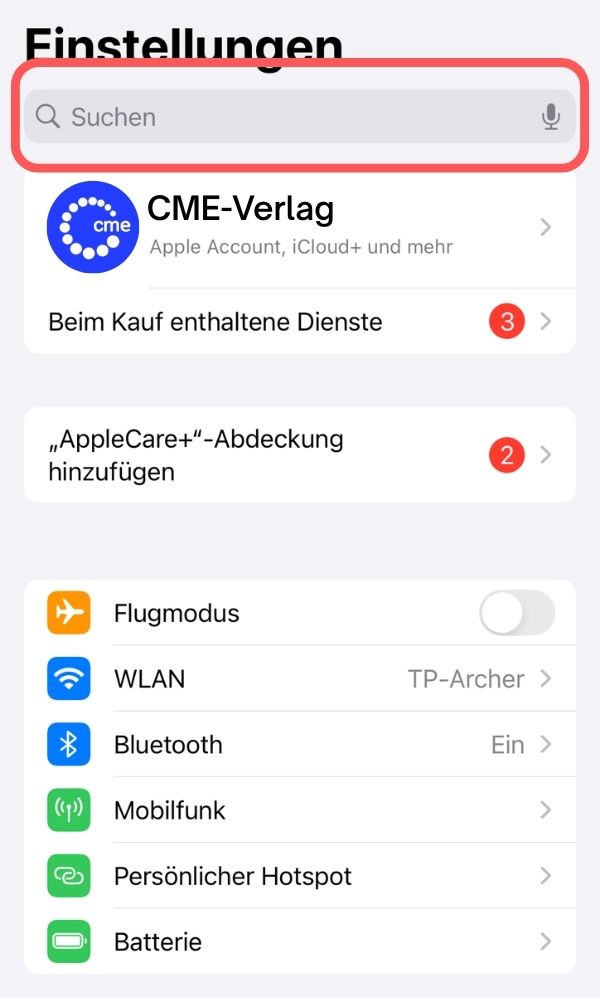
1. Öffnen Sie die iPhone Einstellungen
Suchen Sie nach "Safari" und klicken Sie auf dessen Einstellungen
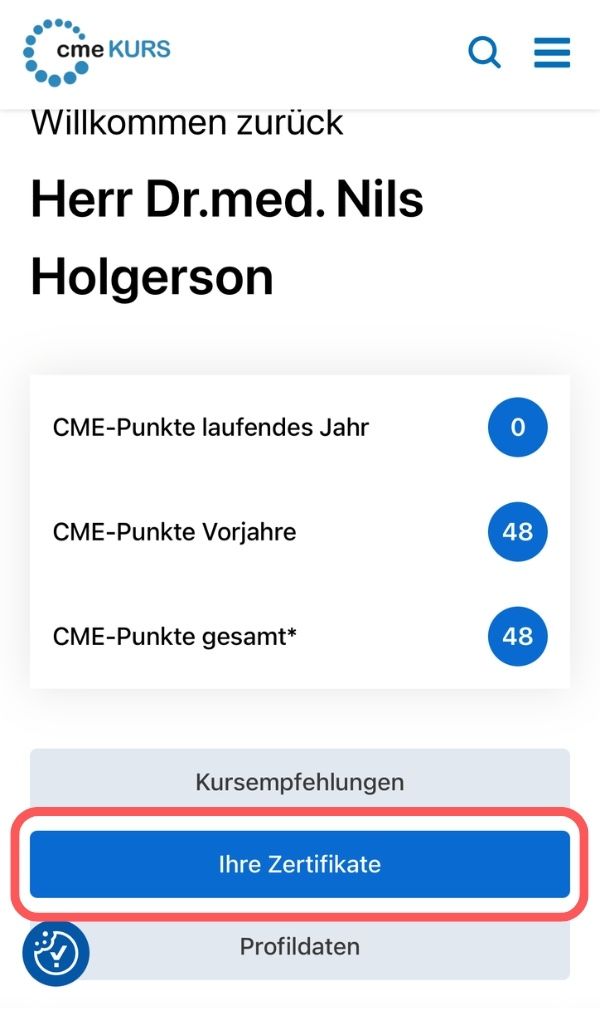
3. Ihre Profilseite öffnen
Öffnen Sie nun Ihre Profilseite und klicken Sie auf den Button "Ihre Zertifikate"
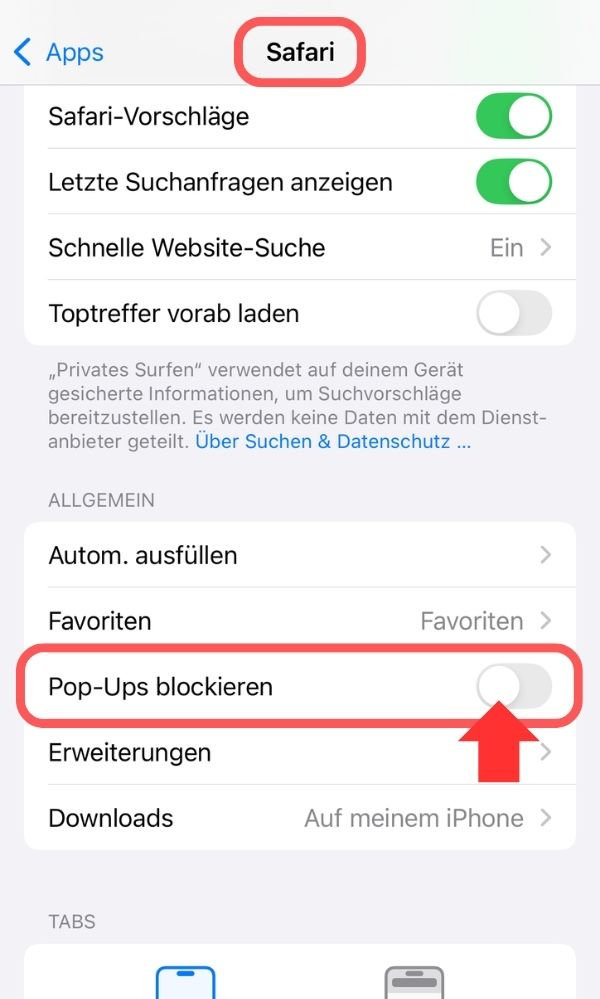
2. "Pup-Ups Blockieren" ausstellen
Stellen Sie sicher, dass Sie die Funktion "Pop-Ups Blockieren" ausschalten (Grau)
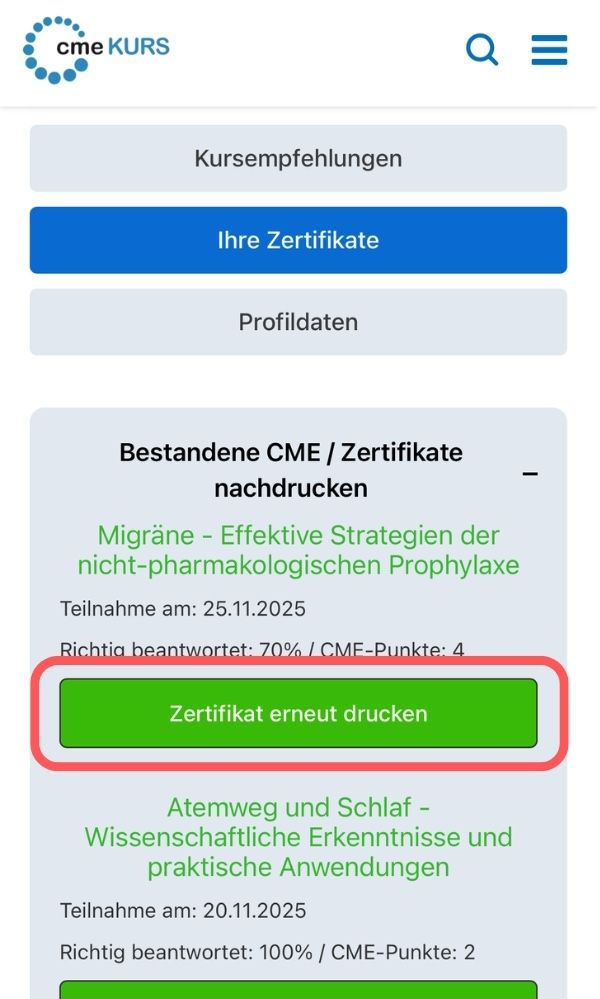
4. Bestandenes Zertifikat erneut drucken
Durch einen Klick auf den grünen Button, laden Sie Ihr PDF-Zertifikat nun herunter.